



Логотип Telegram — завантажити месенджер українськоюTelegramукраїнськоюЗавантажити

Складання 6.2.3 · оновлено 2026-08-04

Завантажити Telegram українською для вашої системи

Спочатку — настільний інсталятор для Windows, далі складання для macOS, пакет APK для Android, застосунок для iPhone та веб-версія. Для кожного варіанта вказано версію, розмір файла й системні вимоги.

  • Без реєстрації на сайті
  • Без додаткових встановлювачів
  • Українська мова інтерфейсу
Завантаження Telegram на комп’ютер і смартфон
Один акаунт працює одночасно на комп’ютері та смартфоні
Рекомендовано

Telegram Desktop для Windows

  • Кілька акаунтів в одному вікні та швидке перемикання між ними
  • Гарячі клавіші, перегляд медіа й повноцінний пошук по архіву
  • Автоматичне оновлення до наступних складань без переустановлення
  • Українська мова інтерфейсу вибирається під час першого запуску

Інсталятор не потребує прав адміністратора, якщо встановлювати програму в теку профілю користувача.

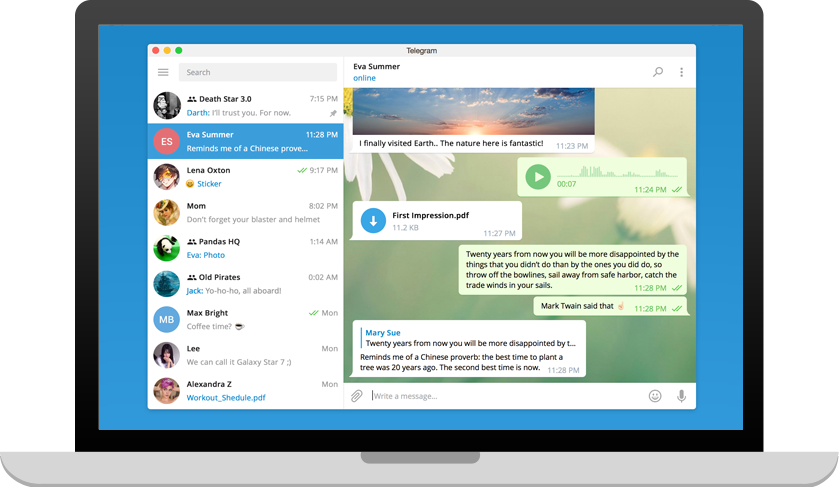
Telegram Desktop для Windows — вікно застосунку зі списком чатів
Версія складання
6.2.3
Розмір файла
≈ 48 МБ
Системні вимоги
Windows 10 або Windows 11, 64-біт, 200 МБ на диску
Мова інтерфейсу
Українська та ще 40+

Завантаження стартує через захищене з’єднання

Telegram для macOS

актуальна · перевіряється на сторінці Apple

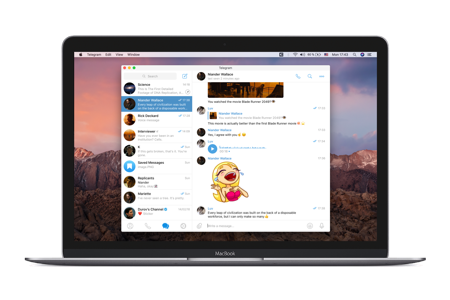
Telegram для macOS на ноутбуку MacBook

Вимоги: macOS 11 Big Sur і новіші, Apple Silicon або Intel

Перехід на офіційну сторінку складань для комп’ютерів Apple.

Telegram для Android (APK)

10.14.2 · ≈ 72 МБ

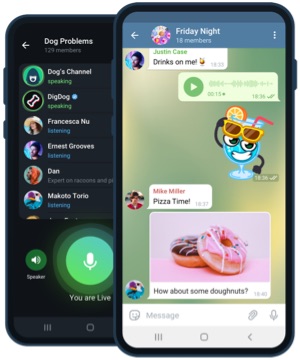
Telegram для Android — груповий чат і голосові кімнати на смартфоні

Вимоги: Android 6.0 і новіші, 150 МБ вільної пам’яті

Перед встановленням дозвольте інсталяцію пакетів із цього джерела в налаштуваннях системи.

Telegram для iPhone та iPad

актуальна · визначається App Store

Telegram для iPhone — переписка в мобільному застосунку

Вимоги: iOS 15 і новіші, iPadOS 15 і новіші

Встановлення відбувається стандартним способом через магазин застосунків Apple.

Веб-версія в браузері

онлайн · без встановлення

Telegram для комп’ютера і телефона — одна історія чатів

Вимоги: Chrome, Edge, Firefox або Safari останніх версій

Підходить, коли потрібен доступ із чужого комп’ютера — не забудьте завершити сеанс.

Галерея

Що ви побачите після встановлення

Знімки допоможуть зрозуміти, чим відрізняються складання: настільна версія робить ставку на широке вікно й гарячі клавіші, мобільна — на швидкий доступ до камери, голосових кімнат і реакцій.

Windows840×487
Telegram Desktop для Windows — вікно застосунку зі списком чатів
Після встановлення інсталятора застосунок відкривається в окремому вікні: список чатів ліворуч, активний діалог праворуч.
macOS450×300
Telegram для macOS на ноутбуку MacBook
Версія для комп’ютерів Apple працює з системною темною темою та підтримує процесори Apple Silicon.
Android300×360
Telegram для Android — груповий чат і голосові кімнати на смартфоні
Мобільне складання додає голосові кімнати, реакції та швидке надсилання фото прямо з камери.
iPhone700×467
Telegram для iPhone — переписка в мобільному застосунку
На iOS доступні віджети, вхід за Face ID і той самий хмарний архів переписки, що й на комп’ютері.

Як встановити застосунок на різних системах

Процедура займає кілька хвилин. Нижче — короткі послідовності дій для настільних і мобільних платформ; після входу історія звичайних чатів відновлюється з хмари.

Windows: встановлення інсталятора

  1. 1Запустіть завантажений файл tsetup і підтвердіть запуск, якщо система показує попередження.
  2. 2Оберіть теку встановлення або залиште стандартну, після чого натисніть кнопку продовження.
  3. 3Після першого запуску відкрийте налаштування та встановіть українську мову інтерфейсу.
Android: встановлення APK

  1. 1У налаштуваннях системи дозвольте встановлення застосунків із цього джерела для браузера.
  2. 2Відкрийте завантажений пакет і підтвердіть встановлення.
  3. 3Увійдіть за номером телефону — хмарна історія чатів завантажиться автоматично.

macOS та iOS: магазин застосунків

  1. 1Перейдіть за посиланням і завантажте застосунок зі сторінки Apple.
  2. 2На macOS перетягніть застосунок у теку «Програми», якщо завантажено образ диска.
  3. 3Увійдіть у той самий акаунт, що й на телефоні, щоб отримати спільну історію переписки.
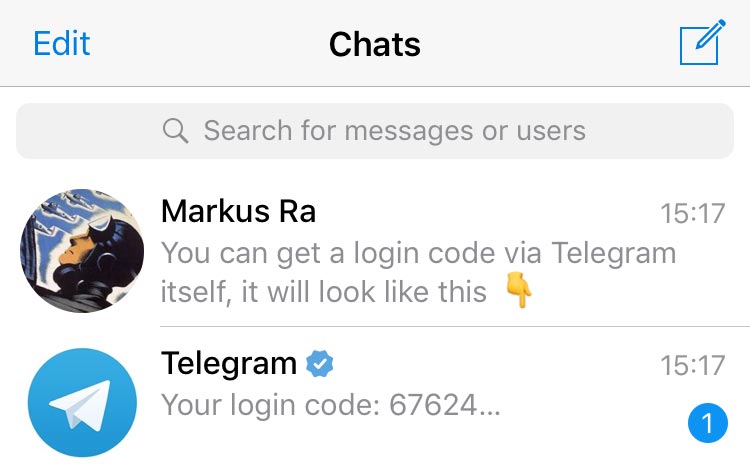
Код входу в Telegram надходить у службовий чат застосунку

Перший вхід

Що відбувається після запуску застосунку

Застосунок попросить номер телефону та код підтвердження. Якщо ви вже користуєтеся месенджером на іншому пристрої, код надійде у службовий чат — саме так виглядає повідомлення на знімку. Одразу після підтвердження почне завантажуватися хмарна історія звичайних чатів.

  1. 1. Номер телефону. Вводьте його у міжнародному формату разом із кодом країни.
  2. 2. Код підтвердження. Надходить у службовий чат або SMS; нікому його не передавайте.
  3. 3. Захист акаунта. Увімкніть двоетапну перевірку й задайте код-пароль на застосунок.

Якщо під час завантаження виникли складнощі

Завантаження не починається

Оновіть сторінку та натисніть кнопку повторно: посилання формується динамічно, тому після довгої паузи його треба отримати заново. Також перевірте, чи не блокує файл розширення браузера.

Файл завантажився не повністю

Порівняйте розмір отриманого файла зі вказаним у картці складання. Якщо він менший, видаліть файл і завантажте його ще раз — зазвичай причина в перерваному з’єднанні.

Windows попереджає про невідомого видавця

Це стандартна реакція системи на свіже складання. Переконайтеся, що файл отримано з цієї сторінки, і продовжте встановлення через пункт додаткової інформації.

Застосунок не бачить старі повідомлення

Звичайні чати підтягуються з хмари протягом кількох секунд після входу. Секретні чати не синхронізуються навмисно — вони існують лише на пристрої, де були створені.