
Кілька акаунтів в одному вікні
Особистий і робочий профілі підключаються паралельно: перемикання відбувається без повторного введення коду, а сповіщення видно для всіх акаунтів одночасно.
Настільна версія · складання 6.2.3
Окрема програма для комп’ютера з підтримкою кількох акаунтів, гарячих клавіш і надсилання великих файлів. Показує ту саму історію чатів, що й мобільний застосунок, оскільки звичайні діалоги зберігаються у хмарі.
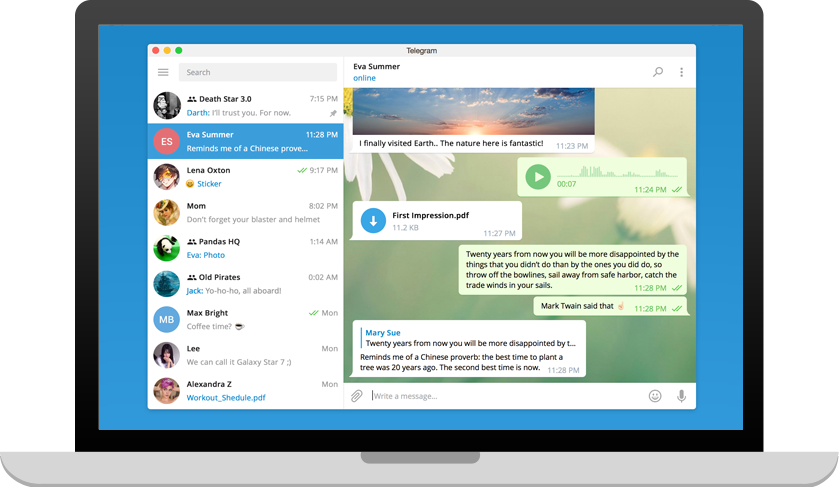
Застосунок невимогливий до апаратної частини: комфортна робота можлива навіть на недорогому ноутбуку. Основне обмеження — 64-бітна система.
| Операційна система | Windows 10 або Windows 11, 64-біт |
|---|---|
| Процесор | будь-який сучасний x64, без спеціальних вимог |
| Оперативна пам’ять | від 2 ГБ; для великих груп комфортніше 4 ГБ |
| Місце на диску | близько 200 МБ на застосунок і додатково під кеш медіа |
| Розмір інсталятора | ≈ 48 МБ (складання 6.2.3) |
| Мережа | будь-яке інтернет-з’єднання, працює й на слабкому сигналі |
Комбінації прискорюють роботу, коли активних діалогів багато. Повний перелік доступний у налаштуваннях застосунку.
Робочий процес
Широке вікно вміщує список чатів і активний діалог одночасно, а клавіатура пришвидшує набір і навігацію. Файли перетягуються мишею, а перегляд документів відкривається просто в застосунку.

Особистий і робочий профілі підключаються паралельно: перемикання відбувається без повторного введення коду, а сповіщення видно для всіх акаунтів одночасно.
Документи, архіви й відео надсилаються простим перетягуванням у вікно чату. Для передавання без стиснення достатньо вибрати надсилання як документ.
Вбудований переглядач відкриває фото, відео та PDF без завантаження на диск, а колесо мишки масштабує зображення.
Можна вимкнути звук для окремих чатів, приховати текст повідомлення у сповіщенні або залишити лише ім’я співрозмовника.
Перезавантажте комп’ютер і запустіть програму від імені адміністратора. Якщо вікно не з’являється, перевірте карантин антивіруса та встановіть свіже складання поверх наявного — чати збережуться, бо зберігаються в хмарі.
Переконайтеся, що застосунок не заблокований у системних параметрах сповіщень і не вимкнено «Фокус». Далі перевірте налаштування самого месенджера: можливо, для чату вимкнено звук або ввімкнено режим тиші.
Теку призначення видно в налаштуваннях даних і пам’яті — там же її можна змінити. Якщо диск заповнюється швидко, задайте автоматичне очищення кеша через певний період.
Застосунок перевіряє оновлення самостійно й пропонує встановити їх під час запуску. За вимкненого автооновлення завантажте новий інсталятор і запустіть його поверх наявної інсталяції.