
Встановлення «модифікованих» складань
Сторонні збірки з невідомих джерел можуть містити змінений код і збирати дані. Використовуйте лише той інсталятор, що завантажений із перевіреної сторінки.
Посібник
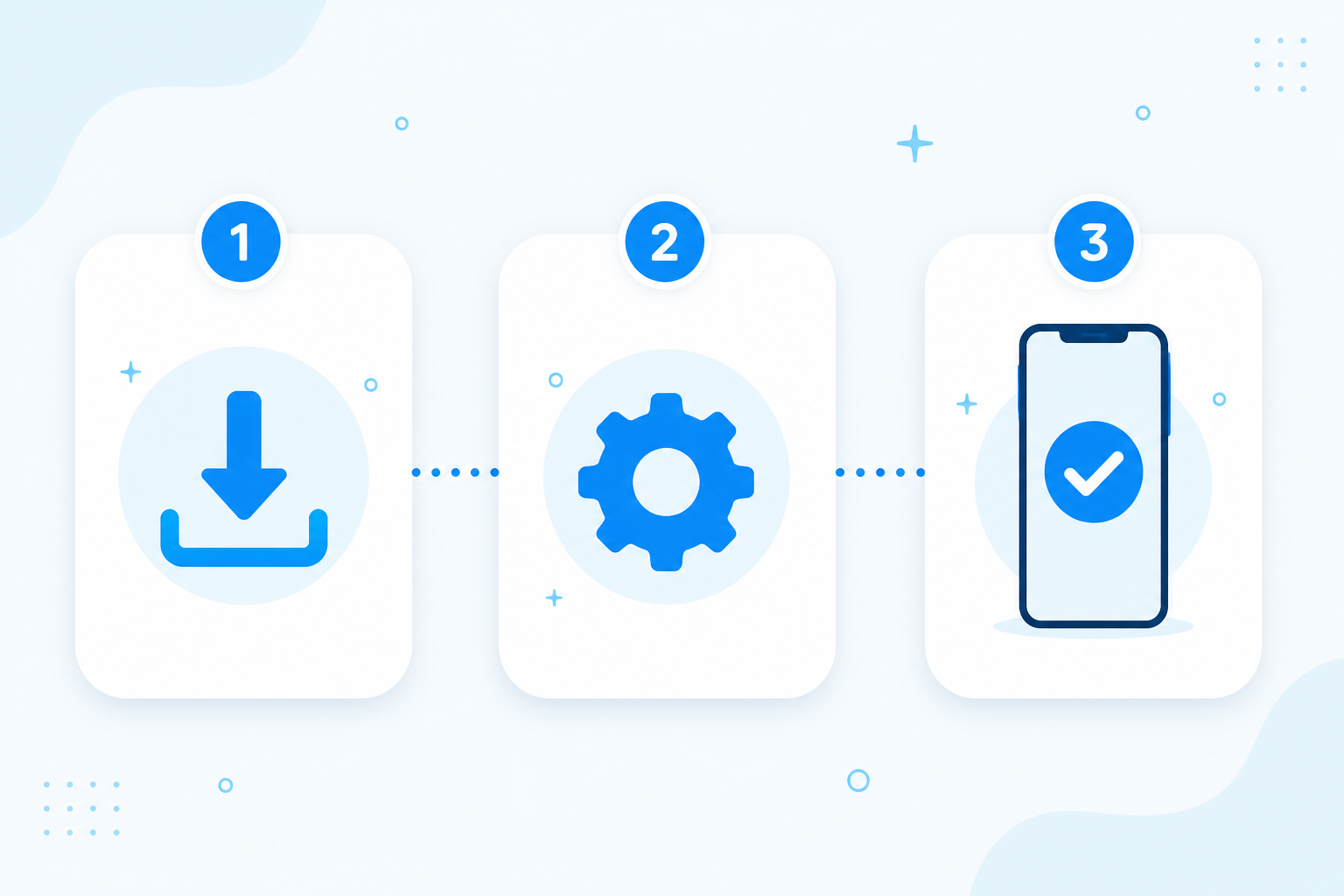
П’ять кроків від завантаження складання 6.2.3 до впорядкованого списку чатів. Послідовність підходить і для комп’ютера, і для смартфона — різниця лише в способі встановлення файла.
Крок 1 з 5
Відкрийте сторінку завантаження й оберіть версію для своєї системи. Для комп’ютера під Windows це інсталятор із розширенням exe, для Android — пакет APK, для macOS та iPhone — застосунок із магазину Apple. Перед завантаженням зверніть увагу на вказаний розмір файла: він допоможе переконатися, що файл отримано повністю.
Крок 2 з 5
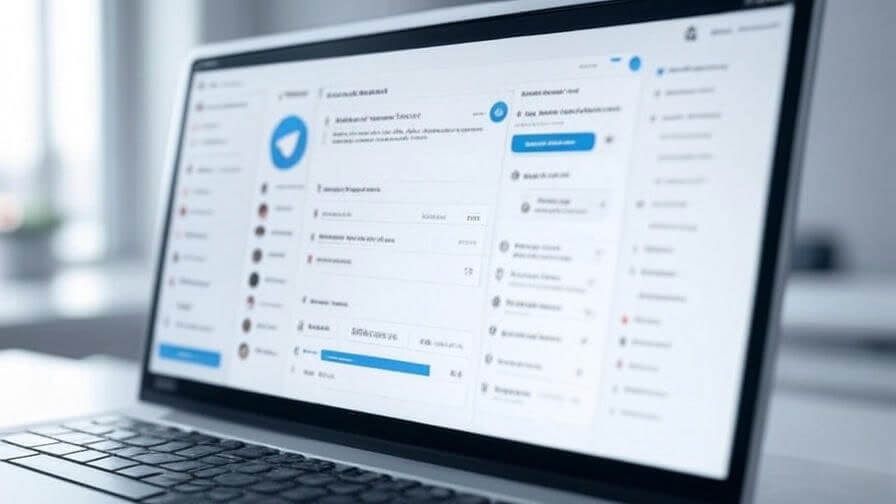
На Windows запустіть завантажений файл і пройдіть кроки майстра: оберіть теку, підтвердіть створення ярлика й дочекайтеся завершення копіювання. Якщо немає прав адміністратора, вкажіть теку в профілі користувача. На Android дозвольте встановлення пакета для свого браузера, після чого відкрийте файл і підтвердіть інсталяцію.
Крок 3 з 5
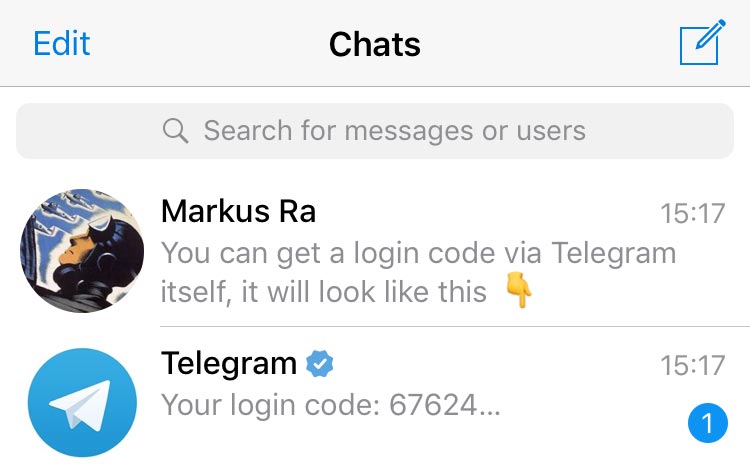
Під час першого запуску введіть номер у міжнародному формату разом із кодом країни. Код підтвердження надійде у службовий чат, якщо ви вже користуєтеся месенджером на іншому пристрої, або в SMS. Нікому не передавайте цей код: він дає повний доступ до акаунта.
Крок 4 з 5
Перейдіть у налаштування, оберіть українську мову інтерфейсу, а далі увімкніть двоетапну перевірку й код-пароль на застосунок. У розділі приватності визначте, кому видно номер телефону, фото профілю та час останньої активності.
Крок 5 з 5
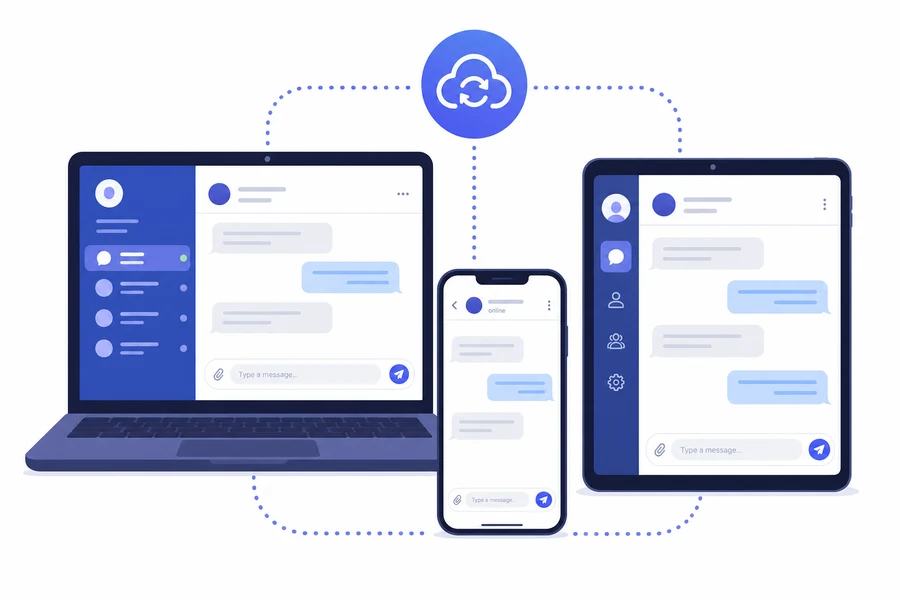
Створіть папки для роботи, навчання й особистих діалогів, закріпіть найважливіші чати та вимкніть сповіщення для шумних груп. Установіть застосунок на другий пристрій і увійдіть у той самий акаунт — хмарна історія звичайних чатів підтягнеться автоматично.
Пройдіть шість пунктів — і застосунок буде готовий до щоденного використання без зайвих ризиків та перевитрати трафіку.
Ці ситуації найчастіше призводять до втрати доступу або зайвих проблем із застосунком.
Сторонні збірки з невідомих джерел можуть містити змінений код і збирати дані. Використовуйте лише той інсталятор, що завантажений із перевіреної сторінки.
Служба підтримки ніколи не просить надіслати код. Якщо хтось просить «підтвердити акаунт» кодом, це спроба захоплення профілю.
Без додаткового пароля доступ до акаунта тримається лише на SMS. Увімкніть двоетапну перевірку одразу після першого входу.
Секретні діалоги залишаються на пристрої, де їх створено. Для переписки, потрібної на всіх пристроях, використовуйте звичайні чати.
Окремої процедури резервного копіювання для звичайних чатів не потрібно. Встановіть застосунок на новому пристрої, увійдіть за тим самим номером телефону й дочекайтеся завантаження історії з хмари. Якщо увімкнена двоетапна перевірка, знадобиться також пароль, тому перед зміною пристрою переконайтеся, що ви його пам’ятаєте.
Після успішного входу на новому пристрої відкрийте перелік активних сеансів і завершіть підключення, яким більше не користуєтеся. Це особливо важливо, якщо старий комп’ютер передається іншій людині або здається в ремонт.
Секретні чати прив’язані до конкретного пристрою й свідомо не синхронізуються — це частина моделі приватності. Локальний кеш також не переноситься, але медіа завантажаться з хмари під час перегляду.